среда, 7 декабря 2011 г.
Добавляем читателей в Twitter
И я решила найти способ, чтобы их можно было добавлять без проблем. Я решила думать, почему выдает твиттер такой глюк - когда добавляешь читателя, то профиль высвечивается вверху. Я пришла к выводу, что это делает скрипт. Поэтому решила отключить Java Script, он мне написал, что не может работать без него и предложил перейти на мобильную версию. Я перешла. И там без проблем можно добавлять. Там всё так же, только всё облегченно. И я хочу своим секретом с вами!
Итак. Берем заходим на мобильный сайт http://mobile.twitter.com нажимаем Уже зарегистрированный в Твиттере?
и вводим логин и пароль от своего твиттера и нажимаем Войти
После авторизации загрузится лента, где можно написать твит, посмотреть ленту и даже зайти в упоминания.
Если опуститесь ниже можно найти Количество читателей, последний ваш твит и разные разделы твиттера - Помощь и т.д.
Итак я вроде как объяснила азы мобильной версии, теперь заходим на любого пользователя, у которого хотим добавить читателей, например https://mobile.twitter.com/risenok_ обязательно нужно написать адрес с mobile. Выходит всё как на компьютере. И нажимаем на его "Читатели".
Выходит список читателей и нажимаем на кнопку читать.
И они без всяких глюков добавляются. Желаю вам больше фалловеров! Надеюсь я вам хорошо помогла. В благодарность - напишите комментарий!
воскресенье, 13 ноября 2011 г.
Как заархивировать папку или файл
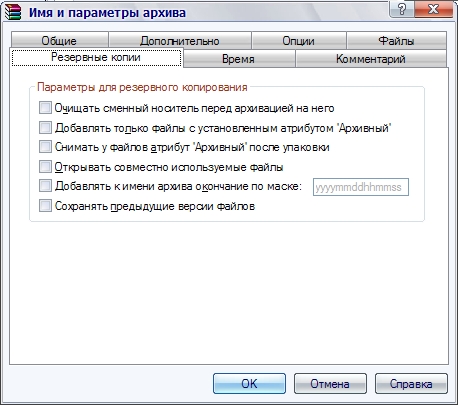
Архивировать можно и стандартной функцией Windows. Рассмотрим ниже как это можно сделать.
Нажимаем правой кнопкой на папку или файл, который хотите заархивировать.

пятница, 4 ноября 2011 г.
Как установить курсоры, шрифты, темы
Как установить Курсоры
Есть программа специальная для курсоров - CursorFX я одно время им пользовалась. Курсор имеет расширение .cur, а двигающий .ani.
Как установить Шрифты
С шрифтами вообще легко и просто, качаем их, копируем и вставляем в Пуск - Панель Управления - Шрифты и всё - пользуемся! Только подождите пока установятся шрифты. Расширение шрифта .fnt в Windows.
Как установить Тему
Аналогично находим и копируем в папку C:\WINDOWS\Resources\Themes и пользуемся! Изменить тему можно Пуск - Панель Управления - Экран - выбираем Темы и листаем в выпадающем меню необходимую. Темы имеют расширения .Theme
Не будьте как все! Только остерегайтесь вирусов! На сайтах где можете найти курсоры, шрифты или темы очень часто находятся вирусы!
пятница, 7 октября 2011 г.
Как изменить программу, которая открывает файл
Нажимаем на файле который хотим изменить правой кнопкой мыши и Св-ва

Затем выходит это окно. И нажимает Изменить
Выбираем нужную программу и нажимайте ОК.
Пользуемся! И запомните что если вы это сделали для расширения .avi, то он будет открывать только .avi, для .mkv надо сделать такую же процедуру, или .mpg.
среда, 5 октября 2011 г.
Регистрация беплатной электронной почты на яндексе и mail.ru
Как создать почту на Яндексе
Заходим на сайт яндекса yandex.ru. Нажимаем Завести почтовый ящик - вот прямая ссылка.
Но если у вас есть твиттер, аккаунт вконтакте таже почта на mai.ru, фейсбуке, одноклассниках и гугл аккаунт, то можете вы авторизоваться с помощью их.
Когда вы перешли по ссылке - перед вами откроется окно с вводом Имени, Фамилии и логином.

После как вы выбрали логин нажимаем Далее. После вводим пароль, секретный вопрос - он нужен для того, чтобы если вы забыли пароль могли создать новый при ответе на секретный вопрос. Вводим всё и нажимаем Зарегистрироваться.
Вас поприветствует Яндекс.

Всё! Теперь вы можете пользоваться почтой! Поздравляю я и Яндекс вместе со мной! Нажимаем Почта вверху, как показано на картинке.
Как создать почту на Mail.ru
Заходим на сайт mail.ru. Нажимаем Завести почтовый ящик - вот прямая ссылка.

В отличии от яндекса мэйл.ру сразу предоставляет ввод всех данных. Тщательно выбирайте логин, желательно без точек, лучше цифры чем точки. Пароль выбирайте надежный и обязательно запишите его в блокноте и в компьютере и реальном блокноте. Нажимаем зарегистрироваться и начинаем пользоваться почтой.

Надеюсь моя статья была для вас полезной!
пятница, 30 сентября 2011 г.
Как установить Градиенты, Кисти, Стили в Adobe Photoshop
Для чего вообще нужно загружать их? Чтобы пользоваться не только стандартными, выделяться.
Установить градиенты можно так -выбираем в панели управление Градиенты - и делаем всё так как на картинки - градиенты имеют расширение .grd.

Установить кисти можно так -выбираем в панели управление Кисти - и делаем всё так как на картинки - кисти имеют расширение .abr.

А вот со стилями нужно проделать другие операции - чтобы установить стили нужно в правой панели выбрать стили и нажать на стрелочку вниз и нажать "Установить стили". Стили имеют расширение - .asl.

Надеюсь я вам помогла!
Вебмастер Яндекса - как добавить сайт на бесплатной площадке
Заходим на http://webmaster.yandex.ru/ и нажимаем добавить сайт

После как вы добавите сайт, вам предстоит выбор как его подтвердить. Есть 4 способа подтвердить права на сайт:
1. html-файл
Надо разместить HTML-файл в корне своего сайта. Но мы этот способ рассматривать не будем.
2. txt-файл
Создайте txt-файл с именем которое даст яндекс и загрузить в корневой каталог вашего сайта, но мы тоже этот способ рассматривать не будем.
3. через dns
Надо добавить TXT запись в DNS, этот способ мы точно не будем рассматривать, он очень долгий да и трудный, особенно для новичков.
4 способ: через мета-тег
Вот его мы рассмотрим, он очень легок и только через него можно подтвердить права на бесплатные сайты или блоги.
Разместить мета-тэг
Добавьте в код главной страницы вашего сайта в раздел
мета-тэг
Он должен иметь такой вид копируем его и вставляем в код страницы после тега, который у вас есть
Как сделать в бесплатной площадке blogspot.com

Как сделать в бесплатной площадке ucoz.ru
Нужно зайти в Пульт Управления сайта затем в Управление дизайном и ищем Главная страница и там вставляем мета-тег и нажать сохранить

Зайдите на главную страницу сайта и убедитесь, что мета-тэг появился в html-коде страницы. В большинстве браузеров это можно сделать выбрав пункт "Исходный код страницы" в контекстном меню. На некоторых сайтах обновление мета-тэгов может занимать несколько минут! И нажимаем Проверить

И должно написано, что проверяется

Должно быть написано: "Права на управление сайтом успешно подтверждены". Вы можете в любой момент сбросить права.
Зачем нужно подтверждать права на управление сайтом?
Яндекс всячески приветствуем внимание веб-мастеров к проблемам индексирования и ранжирования их сайтов, поэтому рады предоставить вам информацию, которая поможет быстрее найти и устранить существующие проблемы.
В частности, используя сервис Яндекс.Вебмастер, вы сможете узнать о том, какие ошибки возникли при индексировании, как робот Яндекса «видит» структуру сайта, сколько страниц находится в поисковой базе. Поскольку эти данные могут содержать конфиденциальную информацию, то мы просим вас подтвердить, что вы имеете отношение к данному сайту.
среда, 28 сентября 2011 г.
Как сменить адрес страницы в Facebook
Заходим на https://www.facebook.com/settings?ref=mb либо Аккаунт - Настройки аккаунта.
Должно появится вот такое окно: нажимаем, где Имя Пользователя - Редактировать и вводим какой хотим логин, он должен состоять из латинских букв. И должен быть не занят. Выбирайте внимательней, т.к. он выбирается 1 раз! Как ввели логин и оно оказалось свободно, то вводим пароль и нажимаем "Сохранить изменения"
И любуемся результатом, теперь у вас не id, а логин! Id остается действовать сейравно, если пользователь введет ваш id, то откроется ваша страница, так что все смело меняет адрес страницы в Facebook!